myMacro 2026

อัดและเล่นมาโครเมาส์กับคีย์บอร์ด ตั้งเงื่อนไข รอภาพบนจอ และเริ่มงานตามเวลาได้เอง

ฟรี · มีรุ่น Plus, Pro และ Studio ให้เลือกWindows

เกี่ยวกับ myMacro 2026

myMacro 2026 คือโปรแกรมมาโครสำหรับ Windows ที่เขียนใหม่ทั้งหมดด้วย C++ พัฒนาต่อยอดจาก myMouse 2019 ช่วยลดงานซ้ำ ๆ ด้วยการอัดการใช้เมาส์และคีย์บอร์ดแล้วเล่นซ้ำ หรือสร้างลำดับงานเองทีละคำสั่ง ตั้งแต่งานคลิกและพิมพ์ข้อความ ไปจนถึงงานที่ต้องรอหน้าต่าง ค้นหาภาพ อ่านข้อความบนจอ และตัดสินใจตามเงื่อนไข

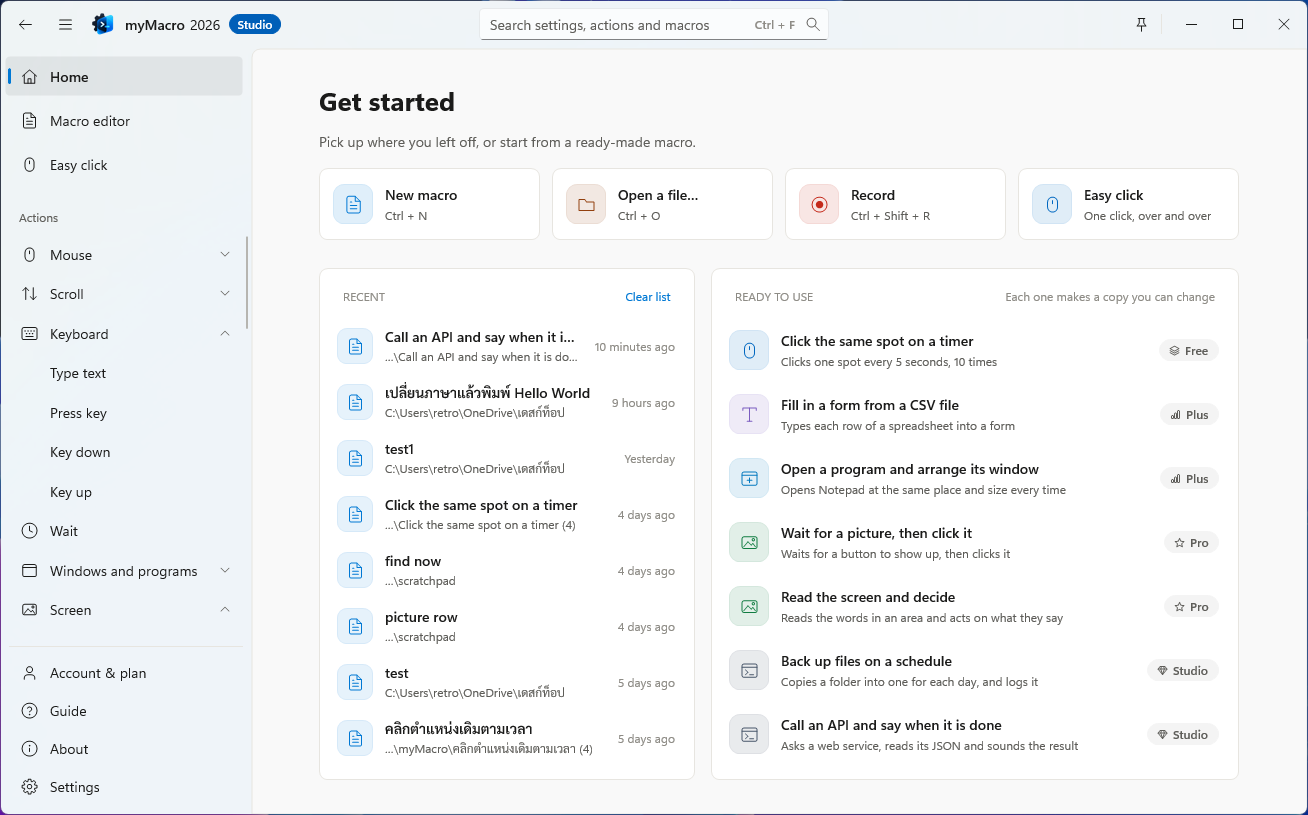
เริ่มต้นได้จากโหมดคลิกง่าย การอัดมาโคร หรือตัวอย่างพร้อมใช้ แล้วปรับแต่งผ่านตัวแก้ไขที่ลากจัดลำดับคำสั่ง พับบล็อก และย้อนกลับการแก้ไขได้ สำหรับงานที่ซับซ้อน มีตัวแปร ไฟล์ข้อมูล การเรียกมาโครอื่น และเครื่องมือทดสอบทีละคำสั่ง

โปรแกรมมีขนาดเล็ก มีทั้งแบบติดตั้งและแบบพกพา ไม่ต้องติดตั้ง .NET หรือ Visual C++ Redistributable เพิ่ม รองรับเมนูและคู่มือภาษาไทยกับอังกฤษ พร้อมธีมสว่าง มืด และตามระบบ ไฟล์มาโครบันทึกอยู่ในเครื่อง และไม่ถูกอัปโหลดอัตโนมัติเมื่อเชื่อมบัญชี

แพ็กเกจ Free / Plus / Pro / Studio

แต่ละแพ็กเกจรวมความสามารถของแพ็กเกจก่อนหน้า

การสร้าง เปิด แก้ไข นำเข้า บันทึก และส่งออกไฟล์มาโครใช้ได้ทุกแพ็กเกจ แม้สิทธิ์แบบชำระเงินหรือช่วงทดลองจะหมดอายุ การเล่นฟีเจอร์ขั้นสูงต้องใช้แพ็กเกจที่รองรับ

ทดลองความสามารถระดับ Pro ฟรี 7 วันเต็ม หรือ 168 ชั่วโมง หลังเชื่อมบัญชีและยืนยันอีเมล ตามเงื่อนไขการทดลองใช้งาน

ความสามารถ

ความสามารถขั้นสูงขึ้นอยู่กับแพ็กเกจที่ใช้งาน

ราคาและรุ่น

Free

ดาวน์โหลดแล้วใช้ได้เลย ไม่ต้องสมัครสมาชิก ไม่มีวันหมดอายุ

0 บาท

ราคาต่อหนึ่งบัญชี ทุกช่องจ่ายครั้งเดียวจบ ไม่มีการตัดเงินอัตโนมัติ
รุ่นรายเดือน/ 30 วันรายปี/ ปีซื้อขาดรุ่น 2026จ่ายครั้งเดียว
Plusให้เหมือนคนทำ และคุมหน้าต่างได้

39 บาท

ต่ออายุเองเมื่อต้องการ · ไม่ตัดเงินอัตโนมัติ

สั่งซื้อรายเดือน

330 บาท

ประหยัด 29%

เฉลี่ยเดือนละ 28 บาท · ถูกกว่าจ่ายรายเดือน 138 บาท

สั่งซื้อรายปี

950 บาท

ใช้ได้ตลอดไป · อัปเดตฟรีทุกเวอร์ชันของรุ่น 2026 ถึง 31 ธ.ค. 2571 · ใช้ 3 ปีขึ้นไปคุ้มกว่ารายปี

ซื้อขาด

Proตัดสินใจเองจากสิ่งที่เห็นบนจอ

69 บาท

ต่ออายุเองเมื่อต้องการ · ไม่ตัดเงินอัตโนมัติ

สั่งซื้อรายเดือน

590 บาท

แนะนำ · ประหยัด 28%

เฉลี่ยเดือนละ 49 บาท · ถูกกว่าจ่ายรายเดือน 238 บาท

สั่งซื้อรายปี

1,690 บาท

ใช้ได้ตลอดไป · อัปเดตฟรีทุกเวอร์ชันของรุ่น 2026 ถึง 31 ธ.ค. 2571 · ใช้ 3 ปีขึ้นไปคุ้มกว่ารายปี

ซื้อขาด

Studioสั่งได้ถึงตัวเครื่อง สำหรับงานเชิงพาณิชย์

129 บาท

ต่ออายุเองเมื่อต้องการ · ไม่ตัดเงินอัตโนมัติ

สั่งซื้อรายเดือน

1,090 บาท

ประหยัด 29%

เฉลี่ยเดือนละ 91 บาท · ถูกกว่าจ่ายรายเดือน 458 บาท

สั่งซื้อรายปี

3,190 บาท

ใช้ได้ตลอดไป · อัปเดตฟรีทุกเวอร์ชันของรุ่น 2026 ถึง 31 ธ.ค. 2571 · ใช้ 3 ปีขึ้นไปคุ้มกว่ารายปี

ซื้อขาด

อยากลองก่อน? ทดลองระดับ Pro ฟรี 168 ชั่วโมง เชื่อมบัญชีและยืนยันอีเมลแล้วกดเริ่มได้ในโปรแกรม · ทดลองได้หนึ่งครั้งต่อหนึ่งบัญชี

สมัครหรือเข้าสู่ระบบเพื่อซื้อ

จ่ายด้วยบัตรเครดิต/เดบิต เปิดสิทธิ์ทันที หรือโอนเข้าบัญชีธนาคาร ผู้ดูแลตรวจยอดแล้วเปิดสิทธิ์ให้ · นโยบายการคืนเงิน

เครื่องที่ไม่มีอินเทอร์เน็ต ซื้อเป็นคีย์ออฟไลน์ได้ในราคาเดียวกัน · ติดต่อขอคีย์

เทียบความสามารถแต่ละรุ่น

แต่ละรุ่นทำได้ทุกอย่างของรุ่นก่อนหน้า และเพิ่มความสามารถของตัวเอง

ความสามารถFreePlusProStudio
ทุกรุ่น รวมถึง Freeพอสำหรับงานกดซ้ำ ๆ
คลิก เลื่อนเมาส์ พิมพ์ และกดคีย์ลัดมีมีมีมี
หน่วงเวลาคงที่ และวนซ้ำทั้งชุดมีมีมีมี
สร้าง เปิด แก้ไข และบันทึกไฟล์มาโครได้ไม่จำกัดมีมีมีมี
เพิ่มใน Plusให้เหมือนคนทำ และคุมหน้าต่างได้
หน่วงเวลาแบบสุ่ม ตั้งเป็นช่วงได้ไม่มีมีมีมี
เลื่อนเมาส์เป็นเส้นโค้งและพิมพ์ทีละตัวอย่างคนพิมพ์ไม่มีมีมีมี
สลับ ย้าย ย่อ ขยาย และปิดหน้าต่างโปรแกรมอื่นไม่มีมีมีมี
เปิดโปรแกรมอื่นในลำดับงานไม่มีมีมีมี
เพิ่มใน Proตัดสินใจเองจากสิ่งที่เห็นบนจอ
เงื่อนไข ถ้า/มิฉะนั้น และดักจับข้อผิดพลาดไม่มีไม่มีมีมี
รอสีและรอภาพบนหน้าจอไม่มีไม่มีมีมี
อ่านข้อความบนหน้าจอด้วย OCR ของ Windowsไม่มีไม่มีมีมี
ตัวแปร คลิปบอร์ด และอ่าน/เขียนไฟล์ข้อความไม่มีไม่มีมีมี
เติมข้อความจากไฟล์ตาราง ทีละแถวต่อหนึ่งรอบไม่มีไม่มีมีมี
เพิ่มใน Studioสั่งได้ถึงตัวเครื่อง สำหรับงานเชิงพาณิชย์
สั่ง Command Prompt และ PowerShell แล้วอ่านผลกลับมาไม่มีไม่มีไม่มีมี
สั่งปิดเครื่อง รีสตาร์ท พักเครื่อง หรือล็อกจอเมื่อจบงานไม่มีไม่มีไม่มีมี
ใช้ในงานเชิงพาณิชย์และงานที่รับจ้างทำได้ไม่มีไม่มีไม่มีมี
เครื่องที่เชื่อมต่อได้ต่อหนึ่งบัญชี2235

ความต้องการของระบบ

ประวัติเวอร์ชัน

เวอร์ชัน 2026.0.1009.20089 ต.ค. 2569

ใหม่

  • เป้าหมายร่วม ตั้งหน้าต่าง ตัวควบคุม ภาพ หรือส่วนบนเว็บครั้งเดียวที่แถวหนึ่งแล้วตั้งชื่อ (คลิกขวา › สร้างเป้าหมายร่วม…) ให้แถวอื่นเลือกใช้ (คลิกขวา › ใช้เป้าหมายร่วม…) · แก้ที่แถวประกาศครั้งเดียว ทุกแถวที่ใช้ชื่อนั้นเปลี่ยนตาม ส่วนข้อความ เวลารอ และการทำเมื่อผิดพลาดยังเป็นของแต่ละแถว
  • ช่องฟอร์มเริ่มงาน ถามข้อความ ตัวเลข ตัวเลือก ไฟล์ หรือโฟลเดอร์ก่อนเริ่มเล่น แล้วเก็บเป็นตัวแปรให้ทั้งมาโครใช้ · ทริกเกอร์ใช้ค่าเริ่มต้นโดยไม่เปิดฟอร์ม · ใช้ได้กับ Pro
  • ตรวจงานก่อนเล่น ปุ่มตรวจมาโคร หรือกดเล่นแล้วตรวจให้เอง: บล็อก เป้าหมายร่วม ตัวแปรที่อาจถูกอ่านก่อนกำหนดค่า ไฟล์ที่ต้องใช้ และมาโครที่เรียกต่อ
  • เก็บสถานะรายการข้อมูล แนบ CSV แล้วเพิ่มแถวเก็บสถานะรายการ แถว CSV หนึ่งแถวคือหนึ่งรอบ จำด้วยรหัสรายการ ครั้งถัดไปข้ามรายการที่สำเร็จ ส่วนรายการที่ค้างหรือผิดพลาดรอให้ตรวจก่อน · ดูได้ที่ เพิ่มเติม › สถานะรายการข้อมูล · ใช้ได้กับ Pro
  • วิธีตั้งค่า / ตัวอย่าง ปุ่มในแผงด้านขวา บอกขั้นตอนและตัวอย่างของคำสั่ง โหมด และเงื่อนไขที่เลือก · ค่าการลองใหม่และเมื่อผิดพลาดพับไว้เมื่อยังเป็นค่าเริ่มต้น
  • มาโครที่ใช้เป้าหมายร่วม ช่องฟอร์มเริ่มงาน หรือเก็บสถานะรายการ บันทึกเป็นไฟล์รุ่นใหม่ ซึ่งโปรแกรมรุ่นก่อนหน้านี้เปิดไม่ได้

ปรับปรุง

  • แถบเครื่องมือตัวแก้ไขเข้าใจง่ายขึ้น เหลือ 23 ปุ่มที่ใช้ระหว่างสร้างมาโครบนแถบเดียวเหนือรายการ หน้าต่างกว้าง 1280 ขึ้นไปใช้สองบรรทัด รายการขั้นตอนจึงยาวขึ้น · ปุ่มที่มีคำมีกรอบ ปุ่มไอคอนไม่มีกรอบจนกว่าจะชี้เมาส์ · เครื่องมือที่ใช้นาน ๆ ครั้งอยู่ในเมนูที่มีชื่อกำกับ: ลูกศรข้างปุ่มบันทึก (บันทึกเป็น สำเนาจากการบันทึกครั้งก่อน ส่งออก) และปุ่มเพิ่มเติม (ตั้งเวลา ไฟล์ข้อมูล สถานะรายการ ประวัติการเล่น เปิด/ปิดและจุดพักของขั้นตอน บล็อก รูปแบบรายการ ล้างทั้งหมด)
  • คลิกขวาที่ขั้นตอนมีตัด คัดลอก และวาง · ทำสำเนามีไอคอนของตัวเอง ไม่ซ้ำกับคัดลอก · ล้างทั้งหมดเป็นรายการมีกากบาท ไม่ใช่ถังขยะอันที่สอง
  • ไอคอนบอกชนิดแถว ถ้า มิฉะนั้น จบถ้า และ และ/หรือ เป็นทางแยก · วนซ้ำเป็นลูกศรวน · ช่องฟอร์มเริ่มงานเป็นช่องกรอก
  • แผงตั้งค่าคำสั่ง ช่องต่าง ๆ เริ่มต่อจากคำแนะนำทันทีตามความยาวของคำแนะนำ ไม่เว้นที่ว่างไว้สามบรรทัด
  • หน้าคู่มือเลื่อนได้ และมีการ์ดอธิบายเครื่องมือทุกกลุ่มของตัวแก้ไข
  • ชื่อมาโครด้านบนไม่มี .mmx4
  • อีก 7 ภาษาแปลครบ ข้อความใหม่ทั้งหมดของตัวแก้ไข เป้าหมายร่วม ฟอร์มเริ่มงาน สถานะรายการ และคู่มือคำสั่ง แปลเป็นจีน สเปน ฝรั่งเศส รัสเซีย โปรตุเกส ญี่ปุ่น และเกาหลีแล้ว

แก้ไข

  • เลื่อนหน้าแล้วภาพขาดและกระตุก ในแผงคุณสมบัติ การตั้งค่า บัญชี และหน้าแรก ตอนนี้ชื่อช่องและช่องกรอกเลื่อนไปพร้อมกันในครั้งเดียว และใช้แรงเครื่องน้อยลงมาก
  • ขอบช่องข้อความโผล่ทับหัวแผงคุณสมบัติ เวลาเลื่อนไปไกล ๆ
  • ปุ่มไฟล์ข้อมูล… ถูกตัดคำ ตอนนี้อยู่ในเมนูเพิ่มเติม พร้อมชื่อไฟล์ที่ใช้อยู่
เวอร์ชัน 2026.0.1009.15369 ต.ค. 2569

```

ใหม่

  • เป้าหมายร่วม ตั้งหน้าต่าง ตัวควบคุม ภาพ หรือส่วนบนเว็บครั้งเดียวที่แถวหนึ่งแล้วตั้งชื่อ (คลิกขวา › สร้างเป้าหมายร่วม…) ให้แถวอื่นเลือกใช้ (คลิกขวา › ใช้เป้าหมายร่วม…) · แก้ที่แถวประกาศครั้งเดียว ทุกแถวที่ใช้ชื่อนั้นเปลี่ยนตาม ส่วนข้อความ เวลารอ และการทำเมื่อผิดพลาดยังเป็นของแต่ละแถว
  • ช่องฟอร์มเริ่มงาน ถามข้อความ ตัวเลข ตัวเลือก ไฟล์ หรือโฟลเดอร์ก่อนเริ่มเล่น แล้วเก็บเป็นตัวแปรให้ทั้งมาโครใช้ · ทริกเกอร์ใช้ค่าเริ่มต้นโดยไม่เปิดฟอร์ม · ใช้ได้กับ Pro
  • ตรวจงานก่อนเล่น ปุ่มตรวจมาโคร หรือกดเล่นแล้วตรวจให้เอง: บล็อก เป้าหมายร่วม ตัวแปรที่อาจถูกอ่านก่อนกำหนดค่า ไฟล์ที่ต้องใช้ และมาโครที่เรียกต่อ
  • เก็บสถานะรายการข้อมูล แนบ CSV แล้วเพิ่มแถวเก็บสถานะรายการ แถว CSV หนึ่งแถวคือหนึ่งรอบ จำด้วยรหัสรายการ ครั้งถัดไปข้ามรายการที่สำเร็จ ส่วนรายการที่ค้างหรือผิดพลาดรอให้ตรวจก่อน · ดูได้ที่ เพิ่มเติม › สถานะรายการข้อมูล · ใช้ได้กับ Pro
  • วิธีตั้งค่า / ตัวอย่าง ปุ่มในแผงด้านขวา บอกขั้นตอนและตัวอย่างของคำสั่ง โหมด และเงื่อนไขที่เลือก · ค่าการลองใหม่และเมื่อผิดพลาดพับไว้เมื่อยังเป็นค่าเริ่มต้น
  • มาโครที่ใช้เป้าหมายร่วม ช่องฟอร์มเริ่มงาน หรือเก็บสถานะรายการ บันทึกเป็นไฟล์รุ่นใหม่ ซึ่งโปรแกรมรุ่นก่อนหน้านี้เปิดไม่ได้

ปรับปรุง

  • แถบเครื่องมือตัวแก้ไขเข้าใจง่ายขึ้น เหลือ 23 ปุ่มที่ใช้ระหว่างสร้างมาโครบนแถบเดียวเหนือรายการ หน้าต่างกว้าง 1280 ขึ้นไปใช้สองบรรทัด รายการขั้นตอนจึงยาวขึ้น · ปุ่มที่มีคำมีกรอบ ปุ่มไอคอนไม่มีกรอบจนกว่าจะชี้เมาส์ · เครื่องมือที่ใช้นาน ๆ ครั้งอยู่ในเมนูที่มีชื่อกำกับ: ลูกศรข้างปุ่มบันทึก (บันทึกเป็น สำเนาจากการบันทึกครั้งก่อน ส่งออก) และปุ่มเพิ่มเติม (ตั้งเวลา ไฟล์ข้อมูล สถานะรายการ ประวัติการเล่น เปิด/ปิดและจุดพักของขั้นตอน บล็อก รูปแบบรายการ ล้างทั้งหมด)
  • คลิกขวาที่ขั้นตอนมีตัด คัดลอก และวาง · ทำสำเนามีไอคอนของตัวเอง ไม่ซ้ำกับคัดลอก · ล้างทั้งหมดเป็นรายการมีกากบาท ไม่ใช่ถังขยะอันที่สอง
  • ไอคอนบอกชนิดแถว ถ้า มิฉะนั้น จบถ้า และ และ/หรือ เป็นทางแยก · วนซ้ำเป็นลูกศรวน · ช่องฟอร์มเริ่มงานเป็นช่องกรอก
  • แผงตั้งค่าคำสั่ง ช่องต่าง ๆ เริ่มต่อจากคำแนะนำทันทีตามความยาวของคำแนะนำ ไม่เว้นที่ว่างไว้สามบรรทัด
  • หน้าคู่มือเลื่อนได้ และมีการ์ดอธิบายเครื่องมือทุกกลุ่มของตัวแก้ไข
  • ชื่อมาโครด้านบนไม่มี .mmx4
  • อีก 7 ภาษาแปลครบ ข้อความใหม่ทั้งหมดของตัวแก้ไข เป้าหมายร่วม ฟอร์มเริ่มงาน สถานะรายการ และคู่มือคำสั่ง แปลเป็นจีน สเปน ฝรั่งเศส รัสเซีย โปรตุเกส ญี่ปุ่น และเกาหลีแล้ว

แก้ไข

  • เลื่อนหน้าแล้วภาพขาดและกระตุก ในแผงคุณสมบัติ การตั้งค่า บัญชี และหน้าแรก ตอนนี้ชื่อช่องและช่องกรอกเลื่อนไปพร้อมกันในครั้งเดียว และใช้แรงเครื่องน้อยลงมาก
  • ขอบช่องข้อความโผล่ทับหัวแผงคุณสมบัติ เวลาเลื่อนไปไกล ๆ
  • ปุ่มไฟล์ข้อมูล… ถูกตัดคำ ตอนนี้อยู่ในเมนูเพิ่มเติม พร้อมชื่อไฟล์ที่ใช้อยู่

```

Setup EXE · Portable EXE · Portable ZIP

เวอร์ชัน 2026.0.928.174028 ก.ย. 2569

ใหม่

  • เพิ่มอีก 7 ภาษา เลือกได้ที่ การตั้งค่า › ภาษา: 简体中文 · Español · Français · Русский · Português · 日本語 · 한국어 แปลทุกข้อความในโปรแกรม ทั้งหน้าต่าง ๆ ชื่อคำสั่ง ข้อผิดพลาด ประวัติการเล่น และมาโครตัวอย่าง · วันที่แสดงตามรูปแบบของ Windows ในภาษานั้น · คำแปลเป็นการแปลด้วยเครื่อง ยินดีรับคำแก้
  • ลองเฉพาะแถวนี้ ปุ่มข้าง "ใช้การแก้ไข" หรือกด F5 เล่นแถวที่เลือกแถวเดียว (หรือทั้งบล็อกถ้าเป็นแถวแรกของ ถ้า วนซ้ำ หรือ ลองทำ) โดยใช้ค่าตัวแปรจากการเล่นครั้งล่าสุด แล้วบอกใต้ปุ่มว่าสำเร็จหรือไม่ ใช้เวลาเท่าไร และตัวแปรไหนเปลี่ยน
  • การเล่นล่าสุดในหน้าแรก แสดงห้าครั้งล่าสุด ว่าจบอย่างไร มาโครไหน เริ่มจากไหน และนานเท่าไร · กดดูรายละเอียดทั้งหมดของแต่ละครั้ง หรือ "ดูทั้งหมด" เพื่อดูประวัติที่เก็บไว้ทั้งหมด
  • พิมพ์ค้นหาในช่องเลือกที่ยาว ช่องเลือกที่มี 10 รายการขึ้นไป เช่น ชนิดคำสั่ง โหมด และเงื่อนไข พิมพ์เพื่อกรองรายการได้ทันที ทั้งชื่อไทยและอังกฤษ

Setup EXE · Portable EXE · Portable ZIP

เวอร์ชัน 2026.0.928.74028 ก.ย. 2569

ใหม่

  • สั่งงาน Excel (Pro) ให้ Excel ทำงานกับสมุดงานเอง รวมสมุดงานที่เปิดค้างอยู่: เปิดหรือสร้างสมุดงาน (จากแม่แบบก็ได้) อ่านตาราง เซลล์ หรือรายชื่อชีต เขียนเซลล์ สูตร หรือทั้งตาราง ต่อแถวใต้ตาราง แทรกหรือลบแถว จัดรูปแบบเซลล์ คำนวณใหม่ บันทึก ส่งออกเป็น PDF หรือ CSV ปิดสมุดงาน และเพิ่ม เปลี่ยนชื่อ หรือลบชีต · ใช้กับ .xlsx .xlsm .xlsb และ .xls ได้
  • สั่งงานเบราว์เซอร์ (Pro) คุม Edge หรือ Chrome ในโปรไฟล์ของ myMacro เอง ไม่ยุ่งกับเบราว์เซอร์ที่คุณใช้: เปิดเว็บ ไปที่อยู่ ย้อน ไปต่อ โหลดใหม่ และจัดการแท็บ · หาส่วนของหน้าจากคำที่เห็น เช่น "Sign in" หรือ CSS selector แล้วคลิก พิมพ์ เลือก ติ๊ก อ่านข้อความ อ่านตาราง รอให้ขึ้นหรือหาย และอัปโหลดไฟล์ · รอไฟล์ดาวน์โหลดเสร็จ บันทึกภาพหน้าเว็บ และรันสคริปต์ในหน้าเว็บ (Studio)
  • สีแบบโค้ดในรายการคำสั่ง ใส่สีแบบหน้าเขียนโค้ด Visual Studio ทั้งธีมสว่างและมืด: ชื่อคำสั่ง บล็อก ข้อความในเครื่องหมายคำพูด {{ตัวแปร}} ตัวเลข และหมายเหตุ · ปิดได้ที่ การตั้งค่า › สีแบบโค้ด
  • เลิกทำและทำซ้ำแบบรายการ ลูกศรเล็กข้างปุ่มเลิกทำและทำซ้ำแสดงรายการการแก้ไข เช่น "ลบคำสั่งที่ 3: คลิกซ้าย" เลือกแล้วย้อนหรือทำซ้ำหลายขั้นในครั้งเดียว

ปรับปรุง

  • ตัวอักษรในช่องข้อความคมและเข้มเท่าช่องเลือก
  • แถบเลื่อนไม่มีพื้นหลังสีเทาตอนชี้ เหลือแค่ตัวเลื่อน

Setup EXE · Portable EXE · Portable ZIP

เวอร์ชัน 2026.0.927.91327 ก.ย. 2569

ใหม่

  • ค้นหาทุกอย่างจากแถบชื่อ ช่องค้นหากลางแถบชื่อ (Ctrl+F) พาไปที่หน้า คำสั่ง การตั้งค่าทุกข้อ คำสั่งที่จะเพิ่ม แถวในมาโคร และมาโครที่เปิดล่าสุดหรืออยู่ในคลัง ค้นได้ทั้งคำไทยและคำอังกฤษ
  • จัดการไฟล์ Excel โดยไม่ต้องมี Excel (Pro) อ่านตารางหรือเซลล์ เขียนเซลล์ สูตร หรือทั้งตาราง เพิ่มแถวใต้ตาราง Excel และเพิ่ม เปลี่ยนชื่อ หรือลบชีต โดยสไตล์ กราฟ รูป PivotTable และมาโครในไฟล์ยังอยู่ครบ
  • จัดการตารางและไฟล์ CSV (Pro) อ่านและเขียน CSV ภาษาไทยให้ Excel เปิดได้ถูก กรอง เรียง จัดกลุ่ม รวมยอด หาค่าเฉลี่ย และเชื่อมสองตารางด้วยคอลัมน์ที่มีเหมือนกัน
  • จัดการไฟล์และโฟลเดอร์ (Pro) คัดลอก ย้าย เปลี่ยนชื่อ ลงถังขยะ แสดงรายการไฟล์ตามรูปแบบ เช่น *.pdf รอจนไฟล์มาถึงหรือเขียนเสร็จ และบีบอัดหรือแตกไฟล์ ZIP
  • จัดการข้อความ รายการ และ JSON (Pro) แทนที่ ค้นด้วยรูปแบบ แยก ตัด เปลี่ยนตัวพิมพ์ จัดการรายการ และอ่านหรือแก้ JSON · อ่านค่าข้างในตัวแปร JSON ได้ในทุกแถว เช่น {{resp.items[0].name}}
  • ถามผู้ใช้ระหว่างเล่น กล่องข้อความพร้อมปุ่มที่ตั้งชื่อเอง หรือช่องให้พิมพ์ ตั้งเวลาให้ปิดเองได้ (แสดงข้อความใช้ได้ใน Plus · เก็บคำตอบไว้ตัดสินใจใช้ได้ใน Pro)
  • หน้าต่างและตัวควบคุม รอให้หน้าต่างเปิด ปิด หรือขึ้นมาหน้าสุด · ปักหน้าต่างไว้บนสุด จัดกลางจอ ย้ายไปจออื่น ปรับความโปร่ง หรือเปลี่ยนชื่อ · ใส่ข้อความ อ่าน ติ๊ก เลือก หรือรอตัวควบคุมในหน้าต่างโดยไม่ขยับเมาส์ (Pro) · {{win_id}} จับหน้าต่างเดิมไว้ใช้ต่อ
  • คุมการเล่น ออกจากลูป ข้ามไปรอบถัดไป จบการเล่น · แจ้งข้อผิดพลาดเอง ส่งค่ากลับจากซับรูทีน และรอจนถึงเวลา เช่น 17:30 (Pro) · ซับรูทีนรับค่าได้ และตัวแปรข้างในเป็นของซับรูทีนเอง
  • ปักไว้บนสุด ด้วยปุ่มหมุดข้างปุ่มย่อ · ปุ่มย้อนกลับ มุมซ้ายบน (Alt+ลูกศรซ้าย) · ซ่อนแถบสถานะ ได้ · ตารางมาโครแบบ macOS

ปรับปรุงและแก้ไข

  • แถบชื่อสูงแบบ Windows 11 ปุ่มย่อ ขยาย และปิดใหญ่ขึ้น ยังเปิด Snap Layouts ได้ · ปุ่มขนาดตัวอักษร ธีม และย่อลงถาด ย้ายไปอยู่ในการตั้งค่าและช่องค้นหา
  • แถบเลื่อนแบบบางในรายการดรอปดาวน์และช่องข้อความหลายบรรทัด
  • พื้นหน้าเป็นสีเทากลางแบบ Windows 11 · ไทล์หน้าแรกเป็นสีเทาเมื่อชี้
  • หน้าเกี่ยวกับไม่ล้นทับแถบสถานะเมื่อหน้าต่างเตี้ย
  • สวิตช์ “กรองอัจฉริยะ” ไม่ถูกตัดเหลือตัวอักษรเดียวอีก
  • ไฟล์ตั้งค่าไม่หายถ้า Windows แทนที่ไฟล์ไม่สำเร็จกลางทาง
  • คำถามก่อนเล่นมาโครจากที่อื่นบอกตรงว่าจะทำอะไร เช่น ส่งคำขอเว็บ เขียนไฟล์ หรือจัดการไฟล์และโฟลเดอร์

Setup EXE · Portable EXE · Portable ZIP

เวอร์ชัน 2026.0.924.234325 ก.ย. 2569

ใหม่

  • เริ่มมาโครเองได้มากขึ้น (Pro) ตามวันและเวลาในสัปดาห์ เมื่อเข้าสู่ระบบ Windows เมื่อมีไฟล์เข้าหรือเปลี่ยนในโฟลเดอร์ (เลือกชื่อได้ เช่น *.csv) เมื่อเสียบ USB เมื่อ Wi-Fi เชื่อมต่อหรือหลุด เมื่อโปรแกรมปิด และเมื่อมาโครอื่นเล่นจบ · ตัวแปร {{trigger}} บอกว่าอะไรทำให้เริ่ม
  • คิวงานไม่หาย งานจากทริกเกอร์เล่นทีละงาน ไฟล์เข้ามาพร้อมกันกี่ไฟล์ก็เล่นครบ ปิดโปรแกรมหรือไฟดับแล้วงานที่รอยังอยู่ งานที่ค้างกลางทางไม่เริ่มซ้ำเอง
  • Esc หยุดงานและพักคิว งานที่รอจะไม่เริ่มจนกว่ากด “เล่นคิวทริกเกอร์ต่อ” ที่ไอคอนถาดระบบหรือการ์ดคลังมาโคร
  • บันทึกประวัติการเล่นทุกครั้ง เริ่มอย่างไร จบอย่างไร อะไรหยุด และสิ่งที่ทำนอกโปรแกรม
  • แผงด้านซ้ายมีทุกคำสั่ง จัดเป็นกลุ่มแบบเดียวกับเมนูเพิ่มคำสั่ง

ปรับปรุงและแก้ไข

  • Esc หยุดได้ทันทีแม้หน้าต่างกำลังยุ่ง และใช้ผ่าน Remote Desktop ได้ รวมถึง “หยุดเมื่อฉันใช้เมาส์หรือคีย์บอร์ด”
  • อัดมาโครผ่าน Remote Desktop ได้แล้ว
  • โฟลเดอร์บนเครือข่ายที่หลุดไม่ทำให้โปรแกรมค้าง
  • แจ้งเตือนที่ถาดระบบไม่ทับกัน
  • คำถามเรื่องสิทธิ์ผู้ดูแลระบบไม่ขวางคิวงาน
  • ปุ่ม “อิงหน้าจอ” หลังอัดมาโครตอบได้แล้ว

Setup EXE · Portable EXE · Portable ZIP

เวอร์ชัน 2026.0.923.192223 ก.ย. 2569

ใหม่

  • ปุ่มลัดเล่นเป็นเล่น/หยุด กดปุ่มลัดแล้วเริ่มเล่นจากคำสั่งแรกเสมอ กดอีกครั้งหยุด เหมือนปุ่มเล่นทุกอย่าง ไม่มีการพักที่ดูเหมือนหยุดแล้วอีกต่อไป
  • รอให้ปล่อยปุ่มลัดก่อนเริ่ม เริ่มจากคีย์บอร์ดแล้วมาโครจะรอจนปล่อยปุ่มลัดก่อน ปุ่ม Ctrl หรือ Shift ที่ยังกดค้างจึงไม่ติดไปกับปุ่มแรก ๆ ของมาโคร
  • จุดพักมีปุ่มไปต่อ ถึงจุดพักแล้วหน้าต่างกลับมาพร้อมปุ่ม “ทีละคำสั่ง” และ “ไปต่อ”

ปรับปรุงและแก้ไข

  • หยุดแล้วแถบสถานะบอกว่าหยุดที่คำสั่งไหน และเล่นต่อจากตรงนั้นได้ด้วยคลิกขวา › “เริ่มเล่นจากคำสั่งนี้”
  • เล่นจบเองขึ้นว่า “เล่นจบแล้ว”

Setup EXE · Portable EXE · Portable ZIP

เวอร์ชัน 2026.0.923.131223 ก.ย. 2569

ใหม่

  • คลิกตัวควบคุมตามชื่อ แถวใหม่ที่ระบุชื่อปุ่มหรือช่องแทนพิกัด ยังคลิกถูกแม้หน้าต่างย้ายที่ จอคนละขนาด หรือรายการถูกเลื่อน กด “เลือก…” เพื่อชี้เอาจากหน้าจอได้
  • ไม่คลิกทะลุหน้าต่างที่บัง ถ้ามีหน้าต่างอื่นทับตัวควบคุม จะดึงหน้าต่างของมันขึ้นมาก่อนแล้วค่อยคลิก หรือเลือกสั่งทำงานโดยไม่ขยับเมาส์ก็ได้
  • ค้นหาภาพเฉพาะพื้นที่ เร็วขึ้นและไม่ไปเจอภาพซ้ำที่อื่น เลือกยอมให้ภาพต่างขนาดได้ และปุ่ม “ค้นหาตอนนี้” ตีกรอบรอบภาพที่เจอ
  • ส่งมาโครพร้อมไฟล์ที่ใช้ รวมมาโคร มาโครที่ถูกเรียก ไฟล์ข้อมูล เสียง และภาพไว้ใน .zip เดียว เปิดได้ทันทีที่ปลายทาง พร้อมหน้าตรวจก่อนส่งว่ามีอะไรอยู่ในแพ็กเกจ และไฟล์ไหนขาด
  • แยกตัวควบคุมที่ชื่อซ้ำ เลือกได้ว่าจะคลิกตัวที่เท่าไร เช่นปุ่ม “ลบ” ของแถวที่สอง กด “เลือก…” แล้วโปรแกรมคำนวณให้เอง
  • งานที่ยังไม่บันทึกไม่หาย ถ้าโปรแกรมดับกลางคัน เปิดใหม่จะถามว่าจะกู้งานที่ค้างไว้ไหม
  • สำเนาก่อนบันทึกทับ เก็บ 10 ชุดล่าสุด เปิดดูได้จากเมนูข้างปุ่มบันทึก
  • ตัวแปรที่จำไว้ จำเฉพาะมาโครนี้ได้ และดู แก้ ย้าย หรือลบทีละค่าได้ในตั้งค่า

ปรับปรุงและแก้ไข

  • หน้าเกี่ยวกับบอก commit ที่ใช้สร้างรุ่นนี้ต่อท้ายหมายเลขรุ่น
  • ตัวเลขและพิกัดแสดงด้วยฟอนต์ JetBrains Mono ที่มากับโปรแกรมครบทุกครั้ง บางเครื่องเคยเป็น Consolas
  • งานอัดมาโครที่วัดจากหน้าต่าง ถ้าไม่เจอหน้าต่างจะหยุดพร้อมบอกชัด แทนที่จะไปผิดตำแหน่ง
  • มาโครที่เกือบเต็มไม่เกิน 10,000 แถวหลังอัดเพิ่ม
  • คำขอเว็บที่ล้มเหลวไม่ทิ้งค่าเก่าไว้ในตัวแปร
  • บันทึกตัวแปรที่จำไว้ไม่สำเร็จจะบอกและให้ลองใหม่ ไม่เงียบหาย

Setup EXE · Portable EXE · Portable ZIP

เวอร์ชัน 2026.0.922.202522 ก.ย. 2569

ใหม่

  • โลโก้ใหม่ ไอคอนโปรแกรม แถบงาน ถาดระบบ หน้าเกี่ยวกับ และหน้าจอตอนเปิดโปรแกรม เปลี่ยนเป็นโลโก้ myMacro แบบใหม่
  • หน้าแรก เปิดโปรแกรมมาพบมาโครที่เปิดล่าสุด ปุ่มเริ่มงาน และตัวอย่างพร้อมใช้ 7 แบบ กด “ใช้ตัวอย่างนี้” แล้วได้สำเนาที่แก้ไขได้ทันที
  • เรียกมาโครอื่น แถว “เรียกมาโคร” เล่นไฟล์มาโครอีกไฟล์โดยใช้ตัวแปรร่วมกัน เหมาะกับขั้นตอนที่ใช้ซ้ำ เช่น เข้าสู่ระบบ
  • ตัวแปรที่จำค่าข้ามการเล่น เปิด “จำค่าไว้ใช้ครั้งหน้า” ในแถวตั้งค่าตัวแปร ค่าจะอยู่ต่อแม้ปิดโปรแกรม
  • มงกุฎบอกแพ็กเกจ สิ่งที่อยู่ในแพ็กเกจสูงกว่ามีมงกุฎกำกับ ยังเพิ่มและแก้ไขได้ตามปกติ
  • ถ้า ที่รอได้ รอจนเงื่อนไขเป็นจริงหรือเป็นเท็จภายในเวลาที่กำหนด พร้อม “ต้องคงที่นาน” กันภาพกระพริบ
  • เงื่อนไขเพิ่ม 15 แบบ และแถว “และ / หรือ” ใต้ ถ้า พร้อมปุ่ม “ทดสอบตอนนี้”
  • ลองใหม่เมื่อคำสั่งล้มเหลว แล้วเลือกได้ว่าจะหยุด ทำต่อ หรือไปที่ป้ายกำกับ
  • จุดพักและปุ่มทีละคำสั่ง และทุก ถ้า เขียนเหตุผลลงบันทึกการเล่น
  • เลือกตัวแปรจากรายการ และเตือนชื่อตัวแปรที่ไม่มีแถวไหนตั้งค่า
  • อัดมาโครแล้วเป็นระเบียบ ตัวอักษรรวมเป็นแถวเดียว ช่วงหยุดยาวถูกย่อ วัดตำแหน่งจากหน้าต่างได้
  • แจ้งเตือนโปรแกรมที่เปิดแบบผู้ดูแลระบบ พร้อมปุ่มเปิด myMacro ใหม่แบบ Admin
  • หน้าต่างอัปเดตแสดง “มีอะไรใหม่” ครบทุกข้อ (เริ่มตั้งแต่การอัปเดตครั้งถัดไป)

ปรับปรุงและแก้ไข

  • จัดหน้า บัญชีและแพ็กเกจ และหน้า เกี่ยวกับ ใหม่
  • ปุ่ม “เชื่อมต่อบัญชี” กลับมาทันทีหลังออกจากระบบ และหน้าเว็บเลื่อนไปที่ “เชื่อมต่อโปรแกรม” ให้เอง
  • กดปุ่มลัดเล่นจากหน้าอื่นจะอ่านไฟล์ข้อมูลและถามยืนยันเหมือนกดจากหน้าแก้ไข
  • ถ้าติดแค่การตั้งค่าการเล่นที่เป็นของ Plus จะบอกชัดว่าตั้งค่าไหน และเล่นครั้งนี้โดยไม่ใช้ได้

Setup EXE · Portable EXE · Portable ZIP

เวอร์ชัน 2026.0.920.95420 ก.ย. 2569
  • เวลาหน่วงในมาโครแม่นยำตามที่ตั้งจริง มาโครที่ตั้งหน่วงสั้นกว่า 15 มิลลิวินาทีจะเล่นเร็วขึ้นกว่าเดิม ถ้าโปรแกรมปลายทางตามไม่ทัน ให้เพิ่มเวลาหน่วง
  • การอัดมาโครจับเวลาละเอียดระดับมิลลิวินาที และการเคลื่อนเมาส์แบบธรรมชาติลื่นขึ้น
  • หน้าบัญชีบนเว็บไม่เลื่อนหนีอีกแล้ว และกด Enter แทนการคลิกปุ่มได้ทุกช่อง
  • อีเมลจากระบบมีโอกาสตกถังขยะน้อยลง

Setup EXE · Portable EXE · Portable ZIP

เวอร์ชัน 2026.0.919.214819 ก.ย. 2569
  • แก้ปัญหาโปรแกรมปิดตัวตอนกดติดตั้งอัปเดตในบางเครื่อง โปรแกรมเปิดตัวติดตั้งเองโดยตรงแล้ว
  • ต้องใช้ Windows 10 เวอร์ชัน 1809 ขึ้นไป ผู้ที่ใช้ Windows 7 หรือ 8 ใช้รุ่น 2026.0.919.357 ต่อได้ตามเดิม
  • เมื่อคำสั่งซื้อได้รับการอนุมัติ จะได้รับอีเมลยืนยันพร้อมรายละเอียดการชำระเงินและวันหมดสิทธิ์

Setup EXE · Portable EXE · Portable ZIP

เวอร์ชัน 2026.0.919.35719 ก.ย. 2569
  • ตัวติดตั้งหน้าตาใหม่ เป็นการ์ดใบเดียวที่ใช้ง่ายขึ้น เปลี่ยนภาษาได้จากมุมการ์ด และเข้ากับโหมดมืด
  • อัปเดตจากในโปรแกรมแล้วจะเห็นการ์ดแสดงความคืบหน้า เสร็จแล้วโปรแกรมรุ่นใหม่เปิดขึ้นมาเอง ถ้าติดตั้งไม่สำเร็จจะบอกสาเหตุค้างไว้บนจอ
  • เชื่อมบัญชีในเว็บเสร็จแล้ว โปรแกรมเด้งกลับขึ้นมาเองและตรวจสิทธิ์ทันที
  • โปรแกรมที่ตั้งเป็นภาษาอังกฤษแสดงข้อความอัปเดตเป็นภาษาอังกฤษ
  • Windows 7: ตัวติดตั้งแสดงข้อความครบ และหน้าต่างโปรแกรมมีปุ่มย่อ ขยาย และปิดตามปกติ
  • ช่องทางสนับสนุนผู้พัฒนาเปลี่ยนเป็นเลขบัญชีธนาคาร พร้อมปุ่มคัดลอก

Setup EXE (Recommended) · Portable EXE · Portable ZIP

คำถามที่ถามกันบ่อย

ต้องจ่ายทุกเดือนตลอดไปไหม

ไม่มีการตัดเงินอัตโนมัติสักแบบ · รายเดือนใช้ได้ 30 วัน รายปีใช้ได้ 365 วัน นับจากวันที่ยืนยันการชำระเงิน หมดแล้วต่อเองเมื่อต้องการ ไม่ต่อก็กลับไปใช้รุ่น Free ได้เรื่อย ๆ

ถ้าสิทธิ์หมดอายุ ไฟล์มาโครที่ทำไว้จะหายไหม

ไม่หาย · การสร้าง เปิด แก้ไข บันทึก และส่งออกไฟล์มาโคร ใช้ได้ทุกรุ่นเสมอ รวมถึงหลังสิทธิ์หมดอายุแล้ว สิ่งที่หยุดคือการเริ่มใช้งานฟีเจอร์ของรุ่นที่สูงกว่าเท่านั้น

ทดลองก่อนซื้อได้ไหม

ได้ · ทดลองระดับ Pro ฟรี 168 ชั่วโมง ไม่ต้องผูกบัตร เพียงสมัครบัญชี ยืนยันอีเมล แล้วกดเริ่มทดลองในหน้าบัญชีของโปรแกรม · ทดลองได้หนึ่งครั้งต่อหนึ่งบัญชี

ซื้อขาดแล้วได้อัปเดตถึงเมื่อไร

ซื้อขาดใช้ได้ตลอดไป และได้อัปเดตฟรีทุกเวอร์ชันของรุ่น 2026 จนถึง 31 ธ.ค. 2571 · ไม่รวมรุ่นหลักถัดไป

หนึ่งบัญชีใช้ได้กี่เครื่อง

Free 2 เครื่อง · Plus 2 เครื่อง · Pro 3 เครื่อง · Studio 5 เครื่อง · ย้ายเครื่องได้เอง โดยยกเลิกการเชื่อมต่อเครื่องเก่าในหน้าบัญชี

อัปเกรดเป็นรุ่นที่สูงกว่าทีหลังได้ไหม

ได้ทุกเมื่อ · สิทธิ์ที่มีอยู่จะไม่ถูกลดระดับลง และวันที่เหลืออยู่จะถูกนับต่อ ไม่สูญเปล่า

จ่ายเงินยังไง

เลือกแพ็กเกจในหน้าบัญชี แล้วจ่ายด้วยบัตรเครดิตหรือเดบิต สิทธิ์เปิดทันทีที่ธนาคารยืนยัน · หรือโอนตามยอดเข้าบัญชีที่แสดงในขั้นชำระเงิน แล้วกดยืนยันว่าโอนแล้ว ผู้ดูแลตรวจว่าเงินเข้าจริงก่อนเปิดสิทธิ์ · เลขบัตรกรอกในหน้าของ Omise ผู้ให้บริการรับชำระเงิน เว็บนี้ไม่เห็นและไม่เก็บเลขบัตร

เครื่องที่ไม่มีอินเทอร์เน็ตใช้ได้ไหม

ได้ · ซื้อเป็นคีย์ออฟไลน์ในราคาเดียวกัน โดยส่งรหัสเครื่องที่แสดงในโปรแกรมมาทางหน้าติดต่อ แล้วนำคีย์ไปเปิดใช้งานในโปรแกรมได้เลย

ขอคืนเงินได้ไหม

เงื่อนไขทั้งหมดอยู่ในนโยบายการคืนเงิน · ถ้าโปรแกรมทำงานไม่ได้อย่างที่หน้านี้บอก ติดต่อมาก่อนเสมอ ส่วนใหญ่แก้ให้ได้โดยไม่ต้องคืนเงิน

ต้องติดตั้งอะไรเพิ่มไหม

ไม่ต้อง · ใช้ได้บน Windows 10 (เวอร์ชัน 1809) ถึง 11 แบบ 64 บิต โดยไม่ต้องลง .NET หรือ Visual C++ Redistributable และมีรุ่นที่ไม่ต้องติดตั้งให้เลือกด้วย

ยังไม่หายสงสัย? ถามผู้พัฒนาได้โดยตรง